UP
    Latest News

Cara Membuat Popular Post Dengan Animasi Image Berputar

Cara Membuat Popular Post Dengan Animasi Image Berputar
siang siang kemarin saya berjalan jalan di blog http://teknik-blog-tutorial.blogspot.com/ dan nemuin articel Cara Membuat Popular Post Dengan Animasi Image Berputar , tutorial ini tidak memerlukan bahan / pemikiran yang cukup rumit, karena anda tinggal ikuti petunjuk postingan saya ini bagaimana cara membuat dan diterapkan pada blog.


Cara membuat popular post dengan efek gambar berputar pada blog :
1. Log in ke Blogger
2. Rancangan
3. Tambah Gadget => Pilih Popular Posts
4. Beri Judul Popular Posts

Langkah selanjutnya cara memasang popular post dengan efek gambar berputar :
1. Rancangan => Edit HTML
2. Tidak perlu Centang Expand Template Widget (cari pakai scroll mouse anda kebawah)
3. Cari kode ]]></b:skin> kemudian letakkan kode berikut di atasnya

.popular-posts .item-thumbnail{float:left;} .popular-posts ul{padding-left:30px;} .popular-posts ul li {list-style-image: none;list-style-type: none;display:inline;} .popular-posts ul li img {padding:0px;-moz-border-radius: 5px;-webkit-border-radius: 5px;border-radius: 5px;-webkit-transition: all 0.3s ease;-moz-transition: all 0.3s ease;transition: all 0.3s ease;border: 2px solid #CCC;} .popular-posts ul li img:hover {border:2px solid #ccc;-moz-transform: scale(1.3) rotate(-360deg) ;-webkit-transform: scale(1.3) rotate(-360deg) ;-o-transform: scale(1.3) rotate(-360deg) ;-ms-transform: scale(1.2) rotate(-360deg) ;transform: scale(1.3) rotate(-360deg);}

4. Selanjutnya anda cari kode (tanpa dicentang lho?) <b:widget id='PopularPosts1' locked='false' title='Popular Posts' type='PopularPosts'/>

5. Silahkan anda hapus kode diatas dan ganti dengan kode di bawah ini :

<b:widget id='PopularPosts1' locked='false' title='Popular Posts' type='PopularPosts'>
<b:includable id='main'> <b:if cond='data:title'><h2><data:title/></h2></b:if> <div class='widget-content popular-posts'> <ul> <b:loop values='data:posts' var='post'> <li> <b:if cond='data:showThumbnails == &quot;false&quot;'> <b:if cond='data:showSnippets == &quot;false&quot;'> <!-- (1) No snippet/thumbnail --> <a expr:href='data:post.href'><data:post.title/></a> <b:else/> <!-- (2) Show only snippets --> <div class='item-title'><a expr:href='data:post.href'><data:post.title/></a></div> <div class='item-snippet'><data:post.snippet/></div> </b:if> <b:else/> <b:if cond='data:showSnippets == &quot;false&quot;'> <!-- (3) Show only thumbnails --> <div class='item-thumbnail-only'> <div class='item-thumbnail'> <a expr:href='data:post.href' expr:title='data:post.title'> <b:if cond='data:post.thumbnail'> <img alt='' border='0' expr:height='data:thumbnailSize' expr:src='data:post.thumbnail' expr:width='data:thumbnailSize'/> <b:else/> <img alt='' border='0' expr:height='data:thumbnailSize' expr:width='data:thumbnailSize' src='http://www.freetradeireland.ie/site/images/no-image.gif'/> </b:if> </a> </div> </div> <b:else/> <!-- (4) Show snippets and thumbnails --> <div class='item-content'> <b:if cond='data:post.thumbnail'> <div class='item-thumbnail'> <a expr:href='data:post.href' target='_blank'> <img alt='' border='0' expr:height='data:thumbnailSize' expr:src='data:post.thumbnail' expr:width='data:thumbnailSize'/> </a> </div> </b:if> <div class='item-title'><a expr:href='data:post.href'><data:post.title/></a></div> <div class='item-snippet'><data:post.snippet/></div> </div> <div style='clear: both;'/> </b:if> </b:if> </li> </b:loop> </ul> <b:include name='quickedit'/> </div> </b:includable>
</b:widget>
 

Keterangan :

Jika pada template anda tidak ada PopularPost1 (warna biru), pasti ada Popular Post2, nah anda tinggal ganti dengan kode yang saya berikan (warna pink) menjadi PopularPost2 (intinya harus sama-lah)

6. Selesai, simpan template anda.


Cara Membuat Tombol Back to top dan Go to down (kembali ke atas dan turun ke bawah)

Cara Membuat Tombol Back to top dan Go to down (kembali ke atas dan turun ke bawah)
Satu Lagi articel bagus dari www.sakahayang.com , yaitu Cara Membuat Tombol Back to top dan Go to down (kembali ke atas dan turun ke bawah) , dimana tombol tsb bukan di buat di widget tetapi di edit html yang nantinya akan terpasang di pojok bawah ,,

berikut screen shot nya :


Dan berikut caranya :

Buka template blog, edit HTML,  cari  kode   ]]></b:skin>

Copy paste kode CSS berikut tepat diatas ]]></b:skin>


.kaluhur{background:url(https://sites.google.com/site/sakahayangkuring/img/arrowtopdt6.gif)no-repeat;display:block;_display:none;position:fixed;z-index:9999;text-indent:-9999px; width:17px;height:17px; overflow:hidden;outline:none;left:8px;bottom:35px}
.kahandap{background:url(https://sites.google.com/site/sakahayangkuring/img/arrowdownqe1.gif)no-repeat; width:17px;height:17px;display:block;_display:none; position:fixed;z-index:9999;text-indent:-9999px; overflow:hidden;outline:none;left:8px;bottom:15px}


yang berwarna merah adalah menunjukkan posisi di sudut kiri bawah,  kalau mau dipindah ke sudut kanan bawah maka parameter left  ganti  dengan  right.

Kemudian copy paste kode HTML berikut ke widget dimana saja terserah sobat.  Atau bisa juga paste tepat di atas tag </body> pada  template sobat.


<a class='kaluhur' href='#' title='go to top' rel='nofollow'>Top</a>
<a class='kahandap' href='#bottom' title='go to bottom'rel='nofollow'>Bottom</a>

Sekarang lihat blog sobat bagian footer, akan kita tandai sebagai batas bawah (bottom) dari blog sobat. Sebagai contoh lihat gambar dibawah,   Sakahayang Dot Com Kang Asep  akan saya tandai sebagai batas bawah.


Maka saya kasih code sebagai berikut :

<a href="http://www.sakahayang.com" name="bottom">Sakahayang Dot Com Kang Asep</a>

Yang warna merah sesuaikan dengan blog sobat semua.  Kode ini diupdate pada template blog. Kode di atas adalah kode HTML.

Biasanya template gratisan selalu ada footer yang menampilkan copyright si pembuat menggunakan  XML language bukan HTML seperti diatas.  Bila demikian adanya.  maka footer template sobat juga pasti menggunakan XML, bisa lihat contoh punya Sakahayang,  sobat tinggal sesuaikan saja.

<div id='footer-wrapper'><div id='credits'>
<p align='center'>Copyright &#169; 28 Oct 2011 - 2012 <a expr:href='data:blog.homepageUrl' name='bottom' title='All Rights Reserved'><data:blog.title/> Kang Asep</a> | <a href='http://www.splashytemplates.com/' title='Blogger Templates'>Blogger Templates</a> Design by <a href='http://www.splashytemplates.com/2010/09/blogger-templates-sport-style.html' title='Blogger Templates'>Splashy Templates</a></p></div></div></div></div>

Lihat expresi XML yang warna merah fungsinya sama dengan expresi HTML pada kode di atas.

Demikian Blog Tutorial singkat ini, semoga bermanfaat ....


(Movie) Naruto Shippuden 5 - Blood Prison

(Movie) Naruto Shippuden 5 - Blood Prison

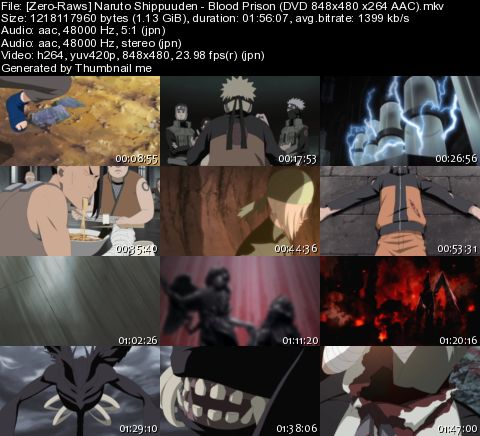
Kali ini saya ngga share software ataupun game,tapi yang saya share kali ini adalah sebuah movie terbaru dari Naruto,tadi habis download terus nonton jadi sekalian saja saya share disini,mungkin ada para penggemar naruto yang belum menonton film terbarunya,oke silakan ditonton kualitasnya udah DVDrip :


 Link Download Indowebster :

Download Naruto Shippuden 5 - Blood Prison The Movie (215MB)

Link Download Subtitle:

Download Subtitle English

Download Subtitle Indonesia

Sniper Elite V2 - PCGames Full Skidrow

Sniper Elite V2 - PCGames Full Skidrow
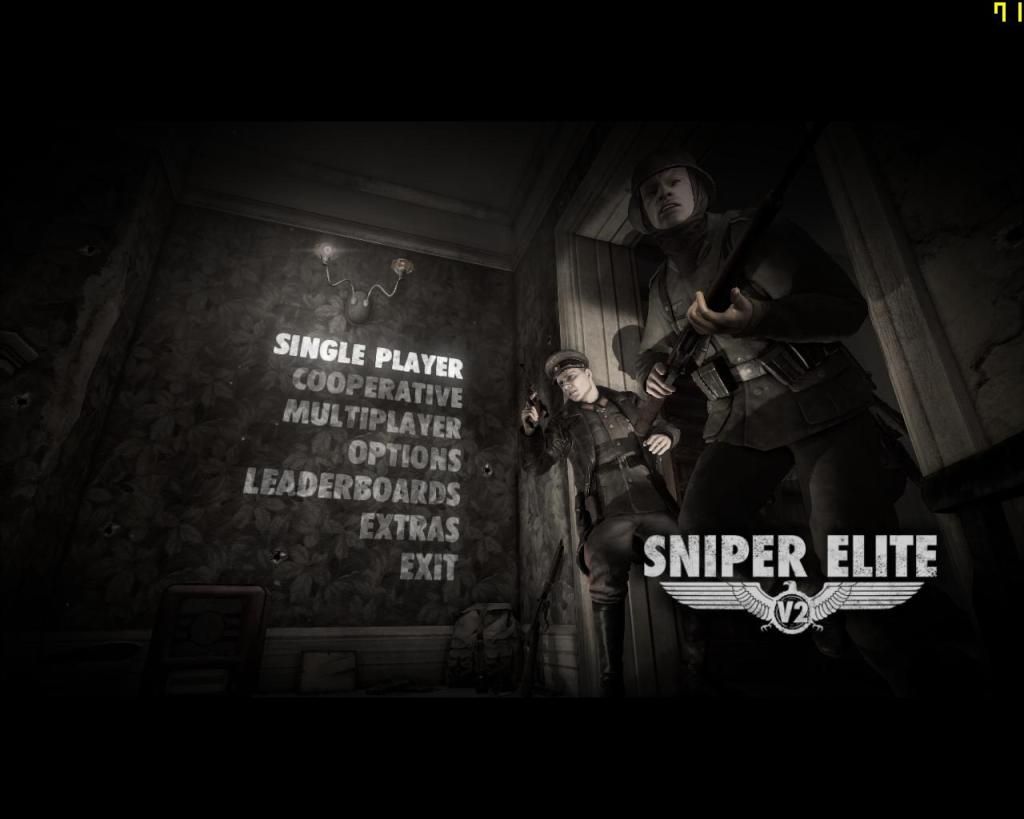
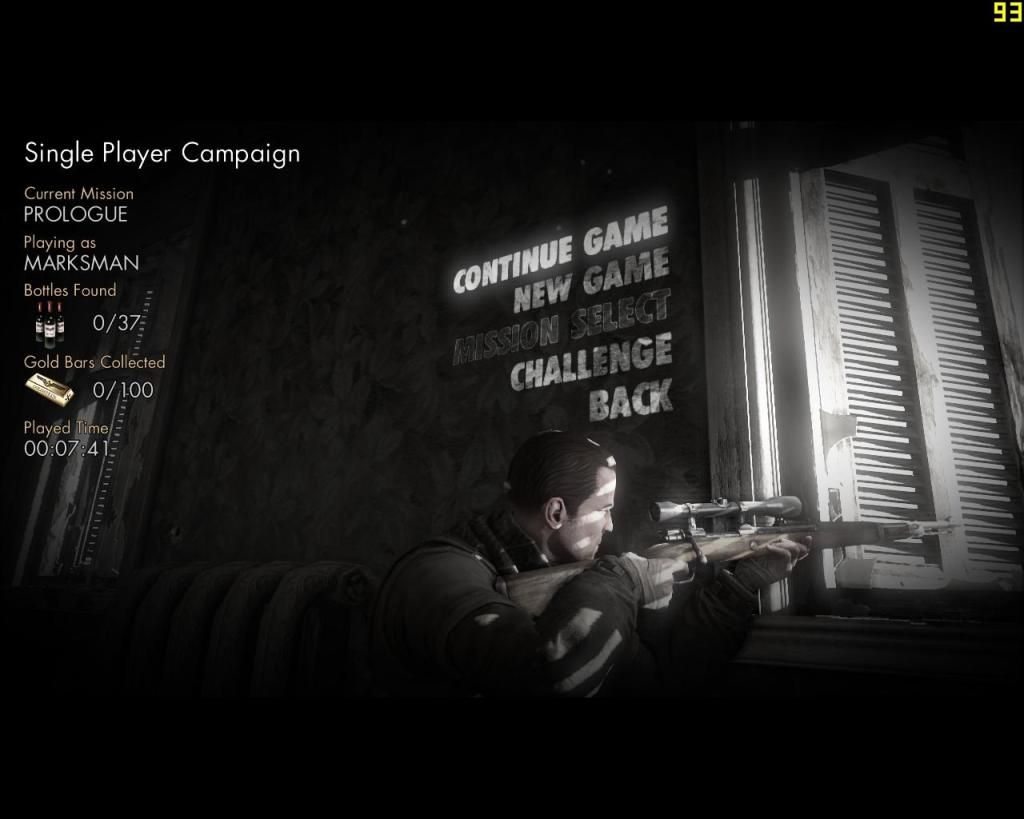
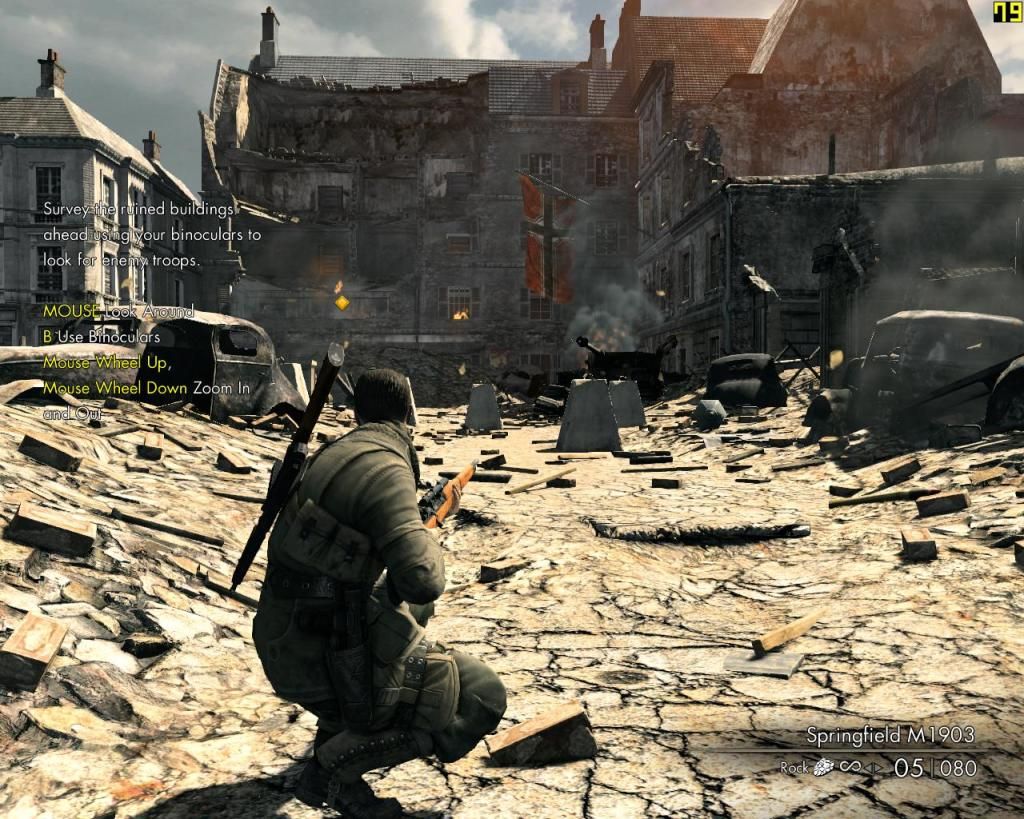
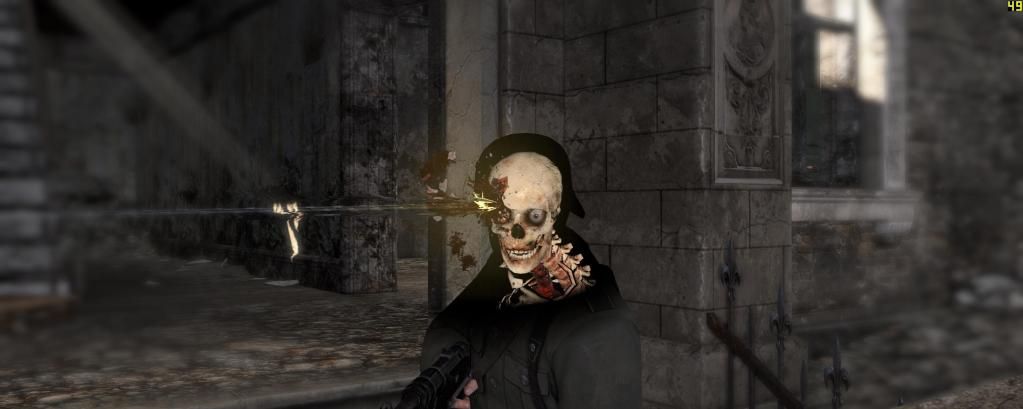
Ada game keren nih buat yang suka sama game bergenre shooter dan war , karena di game ini kita akan benar-benar terasa ada dalam situasi perang dunia ke 2 dimana peperangan terjadi dikota berlin antara jerman dengan sekutu,dan yang lebih asyiknya lagi kita akan menjadi seorang sniper dengan peralatan yang tembak canggih,disertai efek slowmotion dan fitur x-ray kill cam,kita akan benar-benar merasa sebagai seorang real sniper,Jadi silakan dicoba,eh iya ada misi membunuh hitler juga loh,yang pastinya bakal menambah sulit game ini :


Minimum System Requirements

  • OS: Windows Vista/7
  • Processor: Intel Core 2 Duo @ 2.0 Ghz / AMD Athlon 64 X2 4200+
  • Memory: 2 Gb
  • Hard Drive: 10 Gb free
  • Video Memory: 512 Mb
  • Video Card: nVidia GeForce 8800 / ATI Radeon HD 3870
  • Sound Card: DirectX Compatible
  • DirectX: 10
  • Keyboard
  • Mouse
  • DVD Rom Drive
Screen Shoot :


Link Download Indowebster :

Download Sniper Elite V2 Full (5,13 GB)

Password : indowebster

credit to garase @idws


Cara Install
1. Unrar
2. Mount atau burn image
3. Install
4. Copy everything from the SKIDROW folder into the game installation
5. Play the game
6. Support the companies, which software you actually enjoy

Cara Disable Fitur Facebook Timeline

Cara Disable Fitur Facebook Timeline
Timeline adalah fitur terbaru facebook pada halaman profil anda. Timeline juga disebut sebagai mosaic yang bergerak dari foto,video dan data lainya yang diatur dalam urutan waktu. Anda dapat lebih mudah mengetahui apa yang teman anda posting di dindingnya berdasarkan waktu posting dan anda juga dapat mengetahui kapan teman anda mulai menggunakan facebook.

Beragam respon muncul dari pengguna facebook tentang fitur profil timeline ini. Banyak yang menanggapi posotif namun banyak juga yang keberatan dengan fitur timeline ini dan mereka menginginkan halaman profilnya kembali ke tampilan awal (sebelum timeline). Mungkinkah anda salah satunya yang ini menonaktifkan fitur timeline ?? oke disini saya menjelaskan langkah-langkah menonaktifkan/disable fitur timeline :
Catatan : Cara ini sifatnya client side, hanya berpengaruh pada browser yang telah anda set. Tidak akan berpengaruh ketika orang lain yang melihat profil facebook anda.

    Disable Facebook Timeline Pada Google Chrome
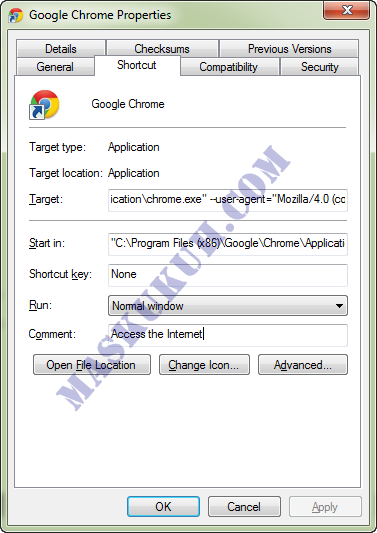
  1. Klik kanan pada shortcut aplikasi browser chrome di desktop kemudian klik “Properties”
  2. Pada kolom target, tambahkan baris kode berikut setelah “chrome.exe” kemudian klik aplly dan oke
    Untuk Windows 7/Vista :
    –user-agent=”Mozilla/4.0 (compatible; MSIE 7.0; Windows NT 6.0)”
    Untuk Windows XP :
    –user-agent=”Mozilla/4.0 (compatible; MSIE 7.0; Windows NT 5.1)”
    chrome disable facebook profile  timeline
  3. Tutup browser Chrome anda dan buka kembali, kemudian login facebook dan buka halaman profil anda jika belum berubah lakukan hard reset dengan menekan tombol Ctrl + F5.
  4. Setelah melakukan ini mungkin akan terjadi Error Formating. Untuk memperbaiki error tersebut anda dapat menginstall fbpurity google chrome. [Disini]

    Disable Facebook Timeline Pada Firefox
  1. Buka firefox, Install User Agent Switcher add-on & Restart Firefox.
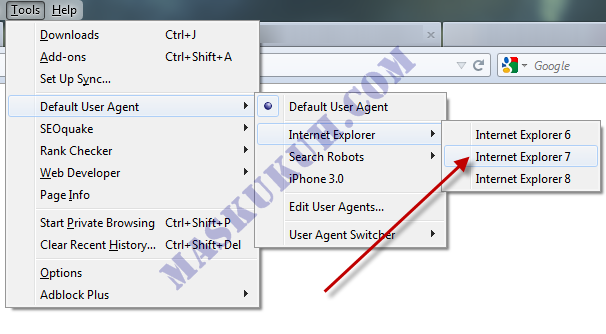
  2. Sekarang klik icon UAS dan pilih Internet Explorer -> internet Explorer 7.
    firefox disable facebook profile timeline
  3. Kemudian login facebook dan buka halaman profil anda jika belum berubah lakukan hard reset dengan menekan tombol Ctrl + F5.
  4. Setelah melakukan ini mungkin akan terjadi Error Formating. Untuk memperbaiki error tersebut anda dapat menginstall fbpurity firefox. [Disini]

    Disable Facebook Timeline Pada Safari
  1. Buka browser safari anda & klik tombol “Alt” untuk menampilkan menu
  2. Masuk ke menu Developers > User Agent > Internet Explorer 7.0
  3. Restart browser, kemudian login ke facebook dan masuk halaman profil.
Sumber : http://www.maskukuh.com/cara-disable-fitur-facebook-timeline.html


BitDefender USB Immunizer 2.0.0.8.

BitDefender USB Immunizer 2.0.0.8.

Sering melakukan kegiatan "cabut-colok" flashdisk atau dengan media lain?,nah biasanya saat kita melakukan itu dari satu PC ke PC lain biasanya ada saja,virus-virus yang langsung nyangkut di flashdisk,toerutama virus Autorun.inf yang kadang membuat jengkel dan suka bikin masalah,nah untuk mencegah flashdisk terjangkit virus tersebut maka BitDefender USB Immunizer 2.0.0.8 akan langsung menangkal masuknya virus tersebut ke Flashdisk anda,oke lebih baik mencegah dari pada format flashdisk karena virus :D

Link Download Indowebster:

Download BitDefender USB Immunizer 2.0.0.8