UP
    Latest News

Kumpulan Kode Warna HTML

Kumpulan Kode Warna HTML
Bagi teman teman yang membutuhkan kode warna, monggo...
Kumpulan Kode Warna HTML
Biasanya kode-kode ini digunakan tatkala teman-teman sedang mengedit warna template atau suatu kode yang ada unsur warnanya.
Kumpulan Kode Warna HTML
Oh ya, ngomong-ngomong bagaimana ya cara menggunakannya? Caranya gampang, teman-teman bisa langsung meng-kopas kode yang tertera, contoh: #FFFFFF (Untuk warna putih). Nah bagaimana, gampangkan?
Kumpulan Kode Warna HTML
Selamat mencari-cari warna:
Kumpulan Kode Warna HTML
#FFFFFF
#FFFFCC
#FFFF99
#FFFF66
#FFFF33
#FFFF00
#FFCCFF
#FFCCCC
#FFCC99
#FFCC66
#FFCC33
#FFCC00
#FF99FF
#FF99CC
#FF9999
#FF9966
#FF9933
#FF9900
#FF66FF
#FF66CC
#FF6699
#FF6666
#FF6633
#FF6600
#FF33FF
#FF33CC
#FF3399
#FF3366
#FF3333
#FF3300
#FF00FF
#FF00CC
#FF0099
#FF0066
#FF0033
#FF0000
Kumpulan Kode Warna HTML
2
#CCFFFF
#CCFFCC
#CCFF99
#CCFF66
#CCFF33
#CCFF00
#CCCCFF
#CCCCCC
#CCCC99
#CCCC66
#CCCC33
#CCCC00
#CC99FF
#CC99CC
#CC9999
#CC9966
#CC9933
#CC9900
#CC66FF
#CC66CC
#CC6699
#CC6666
#CC6633
#CC6600
#CC33FF
#CC33CC
#CC3399
#CC3366
#CC3333
#CC3300
#CC00FF
#CC00CC
#CC0099
#CC0066
#CC0033
#CC0000

3
#99FFFF
#99FFCC
#99FF99
#99FF66
#99FF33
#99FF00
#99CCFF
#99CCCC
#99CC99
#99CC66
#99CC33
#99CC00
#9999FF
#9999CC
#999999
#999966
#999933
#999900
#9966FF
#9966CC
#996699
#996666
#996633
#996600
#9933FF
#9933CC
#993399
#993366
#993333
#993300
#9900FF
#9900CC
#990099
#990066
#990033
#990000
Kumpulan Kode Warna HTML
4
#66FFFF
#66FFCC
#66FF99
#66FF66
#66FF33
#66FF00
#66CCFF
#66CCCC
#66CC99
#66CC66
#66CC33
#66CC00
#6699FF
#6699CC
#669999
#669966
#669933
#669900
#6666FF
#6666CC
#666699
#666666
#666633
#666600
#6633FF
#6633CC
#663399
#663366
#663333
#663300
#6600FF
#6600CC
#660099
#660066
#660033
#660000
Kumpulan Kode Warna HTML
5
#33FFFF
#33FFCC
#33FF99
#33FF66
#33FF33
#33FF00
#33CCFF
#33CCCC
#33CC99
#33CC66
#33CC33
#33CC00
#3399FF
#3399CC
#339999
#339966
#339933
#339900
#3366FF
#3366CC
#336699
#336666
#336633
#336600
#3333FF
#3333CC
#333399
#333366
#333333
#333300
#3300FF
#3300CC
#330099
#330066
#330033
#330000
Kumpulan Kode Warna HTML
6
#00FFFF
#00FFCC
#00FF99
#00FF66
#00FF33
#00FF00
#00CCFF
#00CCCC
#00CC99
#00CC66
#00CC33
#00CC00
#0099FF
#0099CC
#009999
#009966
#009933
#009900
#0066FF
#0066CC
#006699
#006666
#006633
#006600
#0033FF
#0033CC
#003399
#003366
#003333
#003300
#0000FF
#0000CC
#000099
#000066
#000033
#000000
Kumpulan Kode Warna HTML
7
#465584
#EEF2F7
#3A4F6C
#00D
#434951
#555
#777
#DFE6EF
#345487
#F5F9FD
#3860BB
#BCD0ED
#C2CFDF
#F0F5FA
#D1DCEB
#003
#900
#CCE9FD
#E4EAF2
#4C77B6
#DFE6EF
#EEF2F7

Membuat Background Posting Berbeda-beda

Membuat Background Posting Berbeda-beda
Membuat background dengan warna

Agar warna background postingan bisa berbeda-beda setiap postingan, anda perlu melakukan :
Membuat Background Posting Berbeda-beda
Ketika anda akan memulai untuk membuat postingan, pilih tab Edit HTML jangan pilih Compose. Awali postingan anda dengan kode seperti ini :

<div style="background:kode_warna_disini;">


Dan diakhir postingan, harus di tutup dengan kode seperti ini :


</div>


Ganti tulisan kode_warna_disini dengan kode warna yang anda inginkan.Kumpulan Kode warna nya Ada DISINI.
Membuat Background Posting Berbeda-beda

Karena kode ini merupakan Style dari CSS, maka tentu saja bukan hanya warna background yang bisa anda tentukan, warna hurup, jenis hurup, perataan posting, dan lain-lain pun bisa anda tentukan. So, yang pasti postingan anda akan bervariasi dan tidak terkesan monoton (monoton TV apa monoton Film ye?). Sebagai contoh, jika postingan anda ingin berwarna background abu-abu, tulisan bisa rata kiri-kanan, besarnya hurup 120% dan padding sebesar 10 pixel :


<div style="background:#D9D7D7; text-align:justify; font-size:120%">

Lorem ipsum dolor sit amet, consectetuer adipiscing elit. Quisque sed felis. Aliquam sit amet felis. Mauris semper, velit semper laoreet dictum, quam diam dictum urna, nec placerat elit nisl in quam. Etiam augue pede, molestie eget, rhoncus at, convallis ut, eros. Aliquam pharetra. Nulla in tellus eget odio sagittis blandit. Maecenas at nisl. Nullam lorem mi, eleifend a, fringilla vel, semper at, ligula. Mauris eu wisi. Ut ante dui, aliquet nec, congue non, accumsan sit amet, lectus. Mauris et mauris. Duis sed massa id mauris pretium venenatis. Suspendisse cursus velit vel ligula. Mauris elit. Donec neque. Phasellus nec sapien quis pede facilisis suscipit. Aenean quis risus sit amet eros volutpat ullamcorper. Ut a mi. Etiam nulla. Mauris interdum.

</div>


Hasilnya akan seperti ini :


Lorem ipsum dolor sit amet, consectetuer adipiscing elit. Quisque sed felis. Aliquam sit amet felis. Mauris semper, velit semper laoreet dictum, quam diam dictum urna, nec placerat elit nisl in quam. Etiam augue pede, molestie eget, rhoncus at, convallis ut, eros. Aliquam pharetra. Nulla in tellus eget odio sagittis blandit. Maecenas at nisl. Nullam lorem mi, eleifend a, fringilla vel, semper at, ligula. Mauris eu wisi. Ut ante dui, aliquet nec, congue non, accumsan sit amet, lectus. Mauris et mauris. Duis sed massa id mauris pretium venenatis. Suspendisse cursus velit vel ligula. Mauris elit. Donec neque. Phasellus nec sapien quis pede facilisis suscipit. Aenean quis risus sit amet eros volutpat ullamcorper. Ut a mi. Etiam nulla. Mauris interdum.


heuheuheu.. gampang banget kan? kang rohman bilang juga apa, sok di coba atuh biar seru.


Membuat background dengan Gambar

Nah jika postingan anda ingin mempunyai background berupa gambar, langkah pertama yang harus di ingat yaitu anda harus punya gambar yang akan di jadikan background (bahasanya ko bolak-balik dekok begitu yach?). Trus gambar tersebut harus di upload ke hosting tempat menyimpan gambar. Bingung cara upload gambar ke hosting gratisan? y

Ketika anda akan memulai untuk membuat postingan, pilih tab Edit HTML jangan pilih Compose. Awali postingan anda dengan kode seperti ini :
Membuat Background Posting Berbeda-beda
<div style="background:url(alamat_gambar_disini) no-repeat;">

Membuat Background Posting Berbeda-beda
Dan diakhir postingan, harus di tutup dengan kode seperti ini :


</div>


Ganti tulisan alamat_gambar_disini dengan alamat gambar yang ingin anda tampilkan. Penggunaan kode no-repeat tentu saja apabila gambar yang anda miliki memiliki ukuran besar dan tidak mau di tampilkan berulang-ulang.

Seperti halnya pada background dengan warna, kode inipun bisa anda tambah-tambahin sesuai dengan keinginan.

Sebagai contoh, saya ingin membuat posting dengan background yang beralamat di http://kangrohman.googlepages.com/roll_02.jpg, background ingin di simpan di sebelah kanan atas posting tanpa repeat, padding sebesar 10 pixel, besar hurup 90% :


<div style="background:url(http://kangrohman.googlepages.com/roll_02.jpg) no-repeat right top; text-align:justify; font-size:90%; padding:10px">

Lorem ipsum dolor sit amet, consectetuer adipiscing elit. Quisque sed felis. Aliquam sit amet felis. Mauris semper, velit semper laoreet dictum, quam diam dictum urna, nec placerat elit nisl in quam. Etiam augue pede, molestie eget, rhoncus at, convallis ut, eros. Aliquam pharetra. Nulla in tellus eget odio sagittis blandit. Maecenas at nisl. Nullam lorem mi, eleifend a, fringilla vel, semper at, ligula. Mauris eu wisi. Ut ante dui, aliquet nec, congue non, accumsan sit amet, lectus. Mauris et mauris. Duis sed massa id mauris pretium venenatis. Suspendisse cursus velit vel ligula. Mauris elit. Donec neque. Phasellus nec sapien quis pede facilisis suscipit. Aenean quis risus sit amet eros volutpat ullamcorper. Ut a mi. Etiam nulla. Mauris interdum.

</div>
Membuat Background Posting Berbeda-beda

Hasilnya akan seperti ini :


Lorem ipsum dolor sit amet, consectetuer adipiscing elit. Quisque sed felis. Aliquam sit amet felis. Mauris semper, velit semper laoreet dictum, quam diam dictum urna, nec placerat elit nisl in quam. Etiam augue pede, molestie eget, rhoncus at, convallis ut, eros. Aliquam pharetra. Nulla in tellus eget odio sagittis blandit. Maecenas at nisl. Nullam lorem mi, eleifend a, fringilla vel, semper at, ligula. Mauris eu wisi. Ut ante dui, aliquet nec, congue non, accumsan sit amet, lectus. Mauris et mauris. Duis sed massa id mauris pretium venenatis. Suspendisse cursus velit vel ligula. Mauris elit. Donec neque. Phasellus nec sapien quis pede facilisis suscipit. Aenean quis risus sit amet eros volutpat ullamcorper. Ut a mi. Etiam nulla. Mauris interdum. 


menghilangkan “underline” garis bawah di blog

menghilangkan “underline” garis bawah di blog
Menurut kebiasan yang berlaku, sebuah tulisan yang berbentuk link biasanya memang mempunyai garis bawah, akan tetapi sebenarnya garis bawah tersebut bisa di hilangkan apabila di inginkan. Bagaimana cara menghilangkan garis bawah pada link? untuk menghilangkannya hanya perlu merubah beberapa kode yang ada pada style sheet CSS, kode tersebut biasanya seperti ini :
 menghilangkan “underline” garis bawah di blog
a:link
{
color:#58a;
text-decoration:underline
}


a:hover
{
color:#c60;
text-decoration:underline
}

a:visited
{
color:#969;
text-decoration:underline
}


Agar menjadi faham, akan saya uraikan :

a:link
{
color:#58a;
text-decoration:underline


Kode ini mempunyai arti sebuah link akan berwarna biru dan bergaris bawah.

a:hover
{
color:#c60;
text-decoration:underline
}

Sebuah link apabila di sorot oleh mouse akan berubah warna menjadi biru tua dan bergaris bawah.

a:visited {
color:#969;
text-decoration:underline
}

Sebuah link apabila pernah di klik oleh komputer yang sama akan berwarna biru tua (banget) dan bergaris bawah.

Pertanyaan selanjutnya manakah kode diatas yang membuat link menjadi bergaris bawah? jawabnya adalah kode :
text-decoration:underline
Tulisan “underline” lah yang membuat link menjadi bergaris bawah. Apabila kita tidak menginginkan adanya garis bawah pada sebuah link, maka kita hanya cukup merubahnya dengan kata none, nanti kodenya akan menjadi seperti ini :
text-decoration:none
 menghilangkan “underline” garis bawah di blog
Dari uraian tadi diatas, kita dapat mengatur ingin ada atau tidak ingin ada garis bawah, tergantung dari selera masing-masing, apakah sebuah link ingin bergaris bawah atau tidak? apakah apabila sebuah link di sorot oleh mouse ingin bergaris bawah atau tidak? Apakah apabila sebuah link pernah di kunjungi atau di klik ingin bergaris bawah atau tidak? semua terserah sobat sebagai pemilik blog. Ingin bergaris bawah? Ya pakai underline, kalau tidak ingin bergaris bawah ya tingal ganti dengan none.
gampang kan chu…,,,!!!

Cara Hack Jumlah Pengunjung Online Di Blog

Cara Hack Jumlah Pengunjung Online Di Blog

Maksud Penulis yakni bagaimana Mengakali Jumlah Pengunjug yang sedang Online saat ini Di Blog Sobat, Sobat blogger pasti rata-rata sudah tahu dengan Widget satu ini karena rata-rata sudah Pasang diblog masing-masing.
Oke kali ini kita akan Meng-Hack nya Agar Jumlah Visitor Nampak Ramai,Nanti Blog sobat akan nampak keren dan kemungkinan besar pengunjung tidak akan tahu.
Mari kita lakukan ikuti langkah-langkah berikut :
Bila Sobat akan menambah widget ini ke blog pasti akan menaruh  code html ini pada blog :
Cara Hack Jumlah Pengunjung Online Di Blog
<script type="text/javascript" src="http://widgets.amung.us/colored.js"></script><script type="text/javascript">WAU_colored('aycw41907oxu', '000000f7efff')</script>
Cara Hack Jumlah Pengunjung Online Di Blog
Nah..kode yang berwarna BIRU itu adalah yang mau kita hack. Ganti kode yang berwarna biru itu dengan kode ini :

e3ku0gzti42i
Oke sekarang Blog Sobat akan terlihat seolah-olah berpengunjung sampai 438 lebih!!!
Selamat Mencoba

5 Trik Paling Memorable dari BreakShot

5 Trik Paling Memorable dari BreakShot

Break Shot adalah sebuah komik billiard 16 jilid karangan Takeshi Maekawa, sang empunya Kung Fu Boy. Komik ini berkisah tentang petualangan Chinmi, seorang ahli billiard muda yang ingin menguasai dunia. Eh, gak menguasai dunia juga sih. Tapi pengen jadi yang terbaik gitu lah. Oh iya, nama karakternya sama kayak Kung Fu Boy. Dan ini bukan terakhir kalinya Takeshi Maekawa menggunakan nama Chinmi. MBDC rasa beliau orgasme setiap kali mendengar nama Chinmi.
Nah, komik Break Shot ini sungguh berkesan akibat banyaknya ‘jurus-jurus’ billiard yang membuat kita berpikir apakah sebenarnya Takeshi Maekawa pernah bermain billiard. Trik-trik ini begitu mustahil, tapi…yah. Namanya juga komik Jepang. Inilah 5 trik paling memorable dari Break Shot!
Pesan Editor:
1. Sebenernya semua trik dari Break Shot itu memorable. Tapi komik yang kita punya terbatas. Jadi kita ambil dari yang kita punya aja deh.
2. Fun Facts: Break Shot kalo disingkat jadi BS. BS = Bullshit. Kebetulan?

Douglas Shot / Double Headed Snake

Ini adalah pukulan andalannya Chinmi, sang jagoan komik ini. Jadi Douglas Shot dan Double Headed Snake ini dua pukulan yang berbeda, tapi akarnya sama. Ini adalah sebuah trik yang hanya bisa dilakukan dengang Douglas Stick yang merupakan hasil karya Douglas Mord, seorang pelaut Amerika.
Jadi baik Douglas Shot dan Double Headed Snake ini sama-sama merupakan sebuah jump shot yang (tentu saja) gak mungkin dilakukan dalam kehidupan nyata, jadi gak usah berusaha nyoba. Jadi baik Douglas Shot dan Double Headed Snake ini dilakukan dengan cara memutar-mutar Douglas Stick sampai berbunyi ‘Jii Jii Jii Jiii!!’ yang katanya itu adalah bunyi Ular Sidewinder.
Double Headed Snake
Bedanya, kalo Douglas Shot setelah sticknya bunyi terus bola langsung dipukul, kalo Double Headed Snake stiknya harus dibiarkan berpilin dulu sampai mengeluarkan bunyi “JIIIIIIIIIII!!!” kemudian baru dipukul. Bentuk triknya seperti yang bisa dilihat di gambar. Susah jelasinnya.

Thunderbolt Shot


Ini adalah pukulan andalannya Paul (bagaimana Paul bisa jadi nama orang Jepang, tanyakan pada Takeshi Maekawa dan Elex Media Komputindo). Di sini, paul harus menggunakan tangan kirinya yang notabene adalah tangan kuatnya. Dia kidal gitu ceritanya. Nah, pukulan ini tuh katanya backswingnya panjang banget:

Dan hasilnya tentu sungguh ajaib. Bola putihnya bisa berbelok 90 derajat layaknya petir!! WHOAOHOAHAHAWAAA!! Tentu saja ini bisa menghasilkan kombinasi pukulan bola 1 – 9 yang sangat apik.

Blackhole Shot


Blackhole Shot adalah pukulan andalannya nona Yoshi Saeki, satu-satunya pemain billiard di komik ini dan dia bertanding melawan para pria. Sungguh dunia dimana emansipasi wanita sangat dihargai. Nona Yoshi Saeki juga punya pukulan andalan yang diberi nama pukulan ‘Bintang Tujuh’, tapi pukulan tersebut tidak selegendaris Blackhole Shot.

Blackhole Shot adalah sebuah trik dimana tiba-tiba semua bola masuk ke satu lubang dan yang tersisa hanyalah bola putih! Ya Tuhan!!!!! Bagaimana itu caranya?!?!??!

Safe Shot


Safe shot adalah trik andalannya Dick. Lagi-lagi, jangan tanyakan bagaimana ceritanya Dick adalah nama orang Jepang. Berbeda dengan trik lainnya, Safe Shot adalah trik yang pasif-agresif. Dilihat sekilas, trik ini seperti bukan apa-apa. Jadi skenarionya biasanya begini: Dick akan gagal memukul bola, tapi kemudian saat lawan hendak memukul, pukulannya miss dan langsung foul!! Padahal pukulannya harusnya gampang banget. Kenapa mereka bisa miss? Ternyata rahasianya ada di bola putih. Jadi si Dick ini entah bagaimana bisa membuat bola putih tetap berputar dengan sangat kencang di tempat, sampe-sampe gak keliatan. Nah, karena bolanya berputar, maka pukulan orang jadi gagal. Masuk akal banget!

Shotgun Shot


Sekali lagi Paul kembali ke list ini. Shotgun shot merupakan pukulan andalan paul sebelum dia belajar Thunderbolt Shot. Pukulan ini benar-benar luar biasa dan kalo kamu baca komik ini tanpa pernah bermain billiard sebelumnya, kamu akan mengira bahwa bola billiard itu terbuat dari kaca atau mungkin plastik.

Jadi Shotgun Shot ini pada dasarnya adalah pukulan yang luar biasa kencang dan kuat…dan bisa membuat bola billiard pecah. Dan itu dianggap legal dan biasa saja.
Lihat bagaimana si wasit dengan wajah kasual membersihkan meja...
Yah begitulah. Jadi pengen main billiard. Pada baca Break Shot gak sih ngomong-ngomong? Kalo buat kamu trik yang paling berkesan apa? Silakan dishare.


Cara Menghilangkan Icon Obeng dan Tang / Quick edit Blog

Cara Menghilangkan Icon Obeng dan Tang / Quick edit Blog
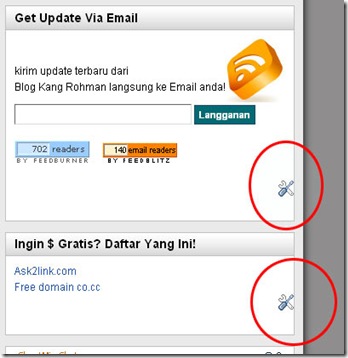
Apa sih maksud dari judul posting ini, sepertinya agak aneh? begini nih teman-teman, jika kita sedang mengedit template dan melihat hasilnya maka pada sudut-sudut element akan terlihat icon bergambar obeng dan tang. berikut contoh screenshotnya :

quick-edit

Icon tersebut di sebut juga dengan icon Quick Edit atau dengan kata lain untuk mengedit secara cepat. Fungsinya jika kita ingin melakukan editing terhadap elemen tersebut tinggal klik saja icon nya dan kita bisa langsung mengeditnya. Icon tersebut sebenarnya hanya bisa di lihat apabila kita sedang login ke blogger saja, sedangkan pengunjung yang lain tidak bisa melihat icon tersebut.
Namun ternyata ada beberapa blogger yang tidak suka dengan kehadiran icon tersebut dan ingin menghapusnya. Apakah kita bisa  menghapus icon tersebut? Jawabannya tentu saja bisa, dan sangatlah gampang karena kita hanya melakukan perintah agar icon itu tidak di munculkan dengan hanya manambahkan sedikit kode pada kode CSS template kita. Ingin tahu kodenya seperti apa, nih ini dia kodenya, coba pasang saja di Style Sheet CSS anda :

.quickedit{
display:none;
}

Mudah sekali bukan? atau masih bingung. Ok deh, ini dia cara lengkapnya :
  Cara Menghilangkan Icon Obeng dan Tang / Quick edit Blog
  1. Login ke blogger dengan ID anda tentunya.
  2. Klik  Tata Letak.
  3. Klik tab Edit HTML.
  4. Cari kode seperti ini :
    ]]></b:skin>

  5. Copy paste kode berikut persis di atas kode yang tadi :

    .quickedit{
    display:none;
    }

  6. Klik tombol Simpan template.
  7. Selesai.
 Cara Menghilangkan Icon Obeng dan Tang / Quick edit Blog

Selain langkah di atas, sebenarnya masih ada yang harus anda lakukan yaitu silahkan ucapkan “ Selamat tinggal Obeng dan Tang…dadaaahhhhh “ hehehe….
  Cara Menghilangkan Icon Obeng dan Tang / Quick edit Blog
Selamat mencoba!